
CEO
Configurar enlace de reserva online en Happoin: Guía para habilitar tu agenda 24/7
Para activar tu enlace de reserva online, ve a Servicios > Crear > Público > Permitir Reservas y completa los campos de tu servicio. Esta sencilla configuración permite que tus clientes agenden sin que tú tengas que tocar el celular, eliminando de inmediato la "esclavitud del WhatsApp" que te obliga a responder mensajes fuera de horario o interrumpir tu trabajo.
Con Happoin, ofreces una experiencia Self-Service total: tus clientes ven tu disponibilidad real y reservan en segundos a través de una URL web ligera, sin necesidad de descargar aplicaciones nuevas que solo ocupan espacio en su móvil.
Paso a paso: Activa tu enlace de reservas en 5 minutos
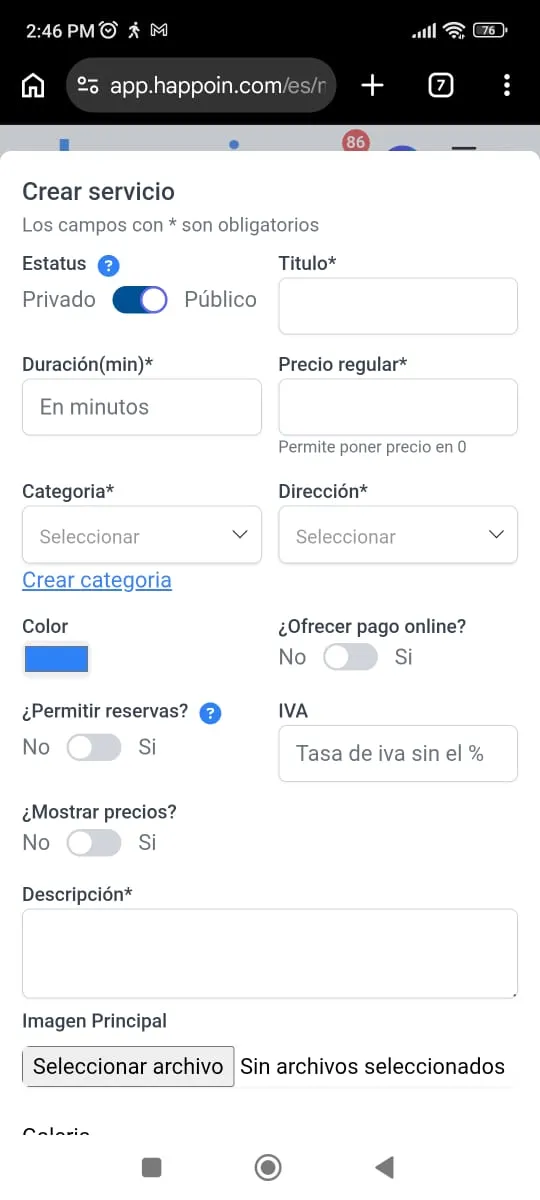
Sigue este tutorial diseñado para que pases de la configuración a la primera reserva hoy mismo:
-
Ingresa a Menú > Servicios > Crear
-
Selecciona el estatus "Público" para que el servicio sea visible en tu catálogo de reservas.
-
Completa los campos de Título, Duración del servicio y Precio (tienes la opción de ocultar el precio mas adelante)
-
En el campo "¿Permitir reservas?", marca la opción "Sí".
-
Agrega una Descripción detallada para generar confianza y sube una imagen atractiva de tu servicio (opcional, pero altamente recomendado para mejorar la conversión).
-
Pulsa Guardar
Ya con esto has activado tu enlace de reserva que puedes visualizar y compartir a tus clientes en la Web en el botón Link de Reservas y en la App en Compartir
¿Cómo solicitar pagos por anticipado al reservar mis clientes?
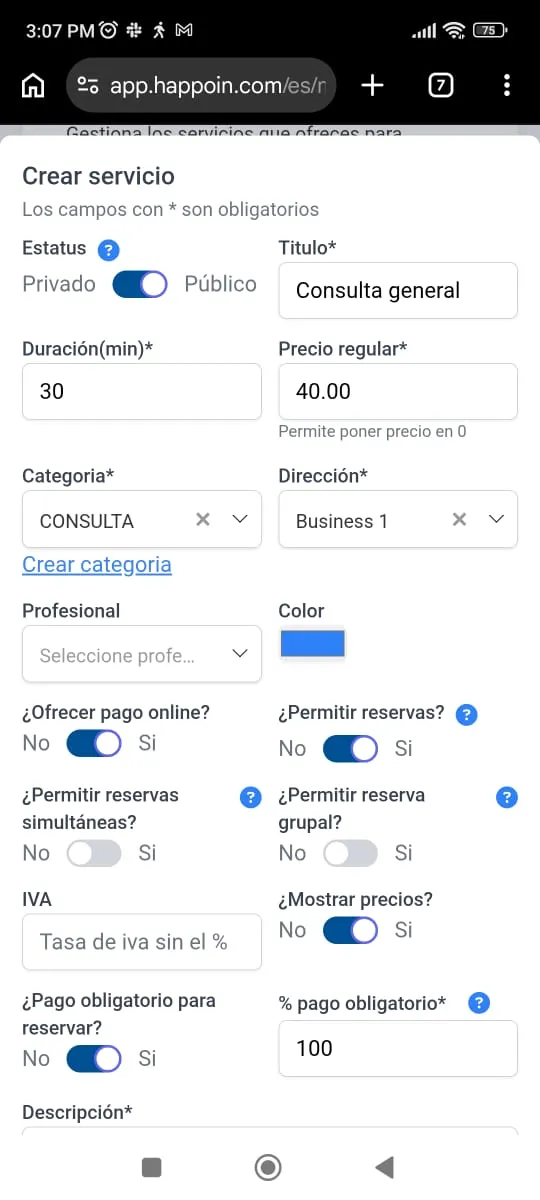
Con Happoin puedes solicitar que tus clientes tengan que realizar pago por anticipado para poder reservarte una cita. Para hacer esto, sigue estos pasos
-
Primero debes agregar tus métodos de pago en la opción Formas de Pago en la sección de Servicios.
-
Selecciona el servicio y en el campo "¿Ofrecer pago online?", marca "Si"
-
En los campos "¿Mostrar precios?" y "¿Pago obligatorio para reservar?", marcar "Si"
-
En el campo "% pago obligatorio" coloca el % del pago que deseas te paguen tus clientes por anticipado al reservar. Por ejemplo, si deseas que te paguen el monto total del servicio coloca 100% y si deseas que solo te abonen o paguen una seña coloca el % que estás dispuesto a recibir
Finalmente pulsa Guardar y ya con esto habrás habilitado la opción de pago obligatorio para ese servicio.
¿Cómo permitir reservas de varios clientes a una misma hora?
Activa la opción de "Permitir reservas simultáneas" si puedes atender a más de un paciente a la misma hora, así se mostrará disponible cada hora a tus clientes para reservar hasta que se alcance el número máximo de clientes que puedes atender en esa hora.
Por ejemplo, los fisioterapeutas son un caso de profesionales que pueden recibir varios clientes a una misma hora.
-
En el campo "¿Permitir reservas simultáneas?", marcar "Si"
-
En el campo "N° máximo de reservas simultáneas*, establece el número máximo de clientes que te pueden reservar a esa hora. Una vez se alcance ese cupo en cada hora, se dejará de mostrar disponible.
¿Cómo permitir reservar varios servicios a tus clientes?
Marca "Si" la opción de "¿Permitir reserva grupal?" si quieres permitir que el servicio se pueda reservar en conjunto con otros servicios de tu negocio.
Estrategia de Omnipresencia: Dónde colocar tu enlace
No esperes a que el tráfico llegue solo; coloca tu enlace de reserva donde tus clientes ya están tomando decisiones:
-
Instagram Bio: Transforma a tus seguidores en citas confirmadas con un solo clic.
-
Google Business Profile: Crucial para captar a quienes buscan servicios locales "ahora mismo".
-
Estados de WhatsApp: Recuerda a tus contactos recurrentes que agendar contigo ahora es más fácil que nunca.
Resultados reales: El impacto de estar siempre abierto
Los datos no mienten: los negocios que habilitan el enlace de reserva online en Happoin reportan, en promedio, un 25% más de citas agendadas fuera del horario de oficina [Basado en datos internos de Happoin].
Preguntas Frecuentes (FAQ)
1. ¿Mis clientes tienen que registrarse para reservar?
No. El proceso es directo. Solo eligen el servicio, la hora disponible y completan sus datos básicos para recibir la confirmación por WhatsApp.
2. ¿Puedo pedir un abono o pago por adelantado?
Sí. Happoin te permite configurar pagos por anticipado al momento de reservar tus clientes a través de tu enlace (50% o 100%) al momento de la reserva para asegurar la asistencia y proteger tus ingresos.
3. ¿El enlace funciona si tengo varios empleados?
Totalmente. Puedes asignar servicios a profesionales específicos o permitir que el cliente elija con quién desea agendar.
¿Listo para recuperar tu tiempo y facturar 24/7? Activar mi enlace ahora o Ver planes de suscripción para no perder el impulso de tu crecimiento. Una vez activo, te recomendamos nuestra guía sobre "Cómo personalizar tus recordatorios de WhatsApp" para automatizar el ciclo completo de tus citas.