CEO
Configurar recordatorios de WhatsApp en Happoin: Guía de 3 minutos para automatizar tu agenda hoy mismo
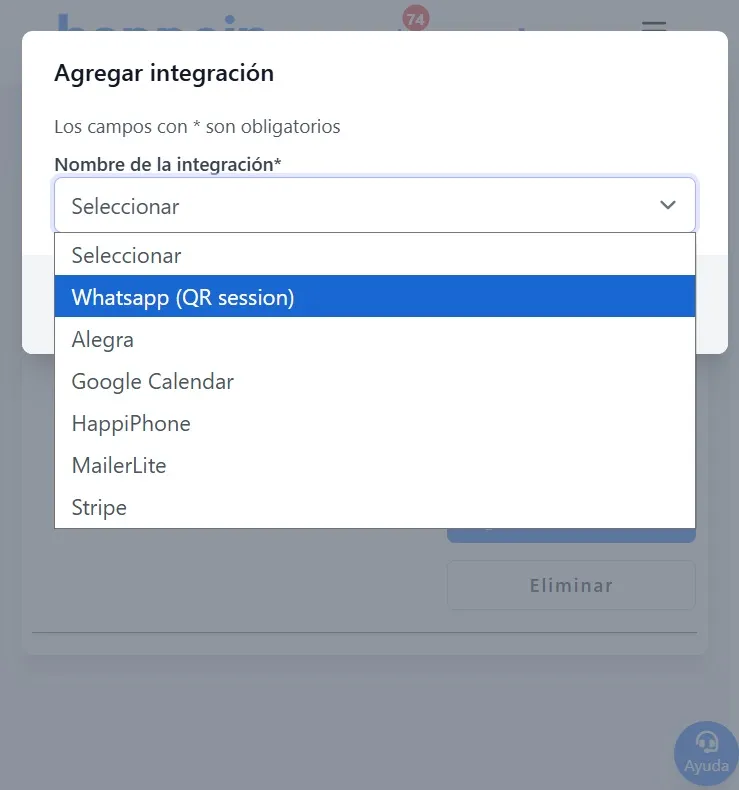
Para configurar los recordatorios de citas automatizados a traves del WhatsApp de tu negocio en Happoin, simplemente dirígete a Menú > Integraciones > Agregar > WhatsApp QR Session y vincula tu número negocio o personal para que el sistema comience a enviar notificaciones de forma automática. Este proceso elimina la "Esclavitud del WhatsApp", permitiendo que recuperes horas de su día al dejar de confirmar citas manualmente una por una.
Sabemos que, como profesional, tu tiempo es el activo más valioso de tu negocio. Pasar la tarde enviando mensajes de "Hola, ¿confirmas tu asistencia mañana?" no solo es tedioso, sino que es una tarea administrativa que te quita tiempo de lo que realmente importa: atender a tu cliente o asegurar que ninguna silla vacía afecte tus ingresos del día.
El poder de usar tu propio número: Confianza y Familiaridad
Una de las ventajas competitivas de Happoin es la opción de "Integrar tu propio WhatsApp". A diferencia de otros sistemas que envían mensajes desde números genéricos desconocidos para tus clientes, Happoin permite que el cliente reciba la notificación desde el número de tu negocio, haciendo 4 veces más probable que el cliente revise el mensaje a que si lo recibiera desde un número desconocido.
Esto es crucial para generar confianza inmediata. Cuando un cliente de una clínica, barbería o un salon de belleza recibe un mensaje de un número familiar, la tasa de apertura y respuesta es cercana al 100%. Además, aprovechamos la familiaridad de la herramienta: tus clientes no tienen que descargar aplicaciones nuevas ni registrarse en portales complejos. Todo ocurre en el chat que ya usan a diario de su WhatsApp
Vincular tu propio número significa que, si el cliente tiene una duda adicional, la respuesta llegará directamente a tu WhatsApp, permitiéndote mantener ese contacto con tu cliente o dejando que nuestro bot con IA HappiBot se encargue de gestionar sus dudas, recuperando así la libertad de administrar tu tiempo como desees .
Tutorial paso a paso: Tu agenda automatizada en 4 pasos
Configurar esta integración es un proceso diseñado para ser ejecutado incluso si no tienes conocimientos técnicos. Sigue estos pasos para activar tu sistema hoy mismo:
Paso 1: Acceso a la configuración
Una vez dentro de tu panel de Happoin, dirígete al Menú. Selecciona la opción Integraciones y luego en WhatsApp QR Session.
Paso 2: Vinculación rápida por número de teléfono
Aunque puedes escanear un código QR como en WhatsApp Web, recomendamos el método de vinculación por número de teléfono si estás ingresando desde tu móvil. Si estás ingresando desde una web puedes usar también la opción de Escanear código QR para hacer la integración.
-
Selecciona Integrar mi WhatsApp y pulsa "Continuar"
-
Elige uno de los métodos oficiales de vinculación de WhatsApp Con numero de teléfono (Ideal si estás desde tu móvil o celular) o Escanear QR (Ideal si estas desde tu ordenador o computador) y sigue los pasos que se te indican para cada paso
Al completar con exito la vicnulacion a tu agenda de citas en Happoin, podras seguri al siguiente paso de Personalizar para que senvien las notificciones y recordatorios de citas como deseas.
Paso 3: Personalización con toque humano
En la pestaña de Personalizar, podrás redactar los mensajes que recibirán tus clientes y el rango de horas de envío de las notificaciones y recordatorios. Lo más importante aquí es usar las variables dinámicas como {nombre_cliente}, {fecha} y {hora}.
Por ejemplo: "Hola {nombre_cliente}, te recordamos tu sesión de fisioterapia para el {fecha} a las {hora}". Esto asegura que cada mensaje se sienta personal y profesional, evitando que parezca una comunicación robótica y fría.
En la opción Horas de envío y más debes establecer el rango de horas en las que deseas se envíen las notificaciones por WhatsApp. Fuera de ese rango no se enviarán notificaciones a tus clientes. Siempre recomendamos que sea un rango amplio donde consideres es prudentes que tus clientes reciban tus mensajes, por ejemplo 7 am a 9 pm por ejemplo.
Paso 4: El enlace mágico (URL de detalle)
Es fundamental que incluyas siempre la variable de la URL de detalle de la cita. Este enlace permite que el cliente vea toda la información de su turno y, lo más importante, que pueda confirmar o cancelar con un solo clic. Al facilitar la acción, reduces drásticamente la fricción y el olvido.
Tipos de notificaciones disponibles para tu flujo de trabajo
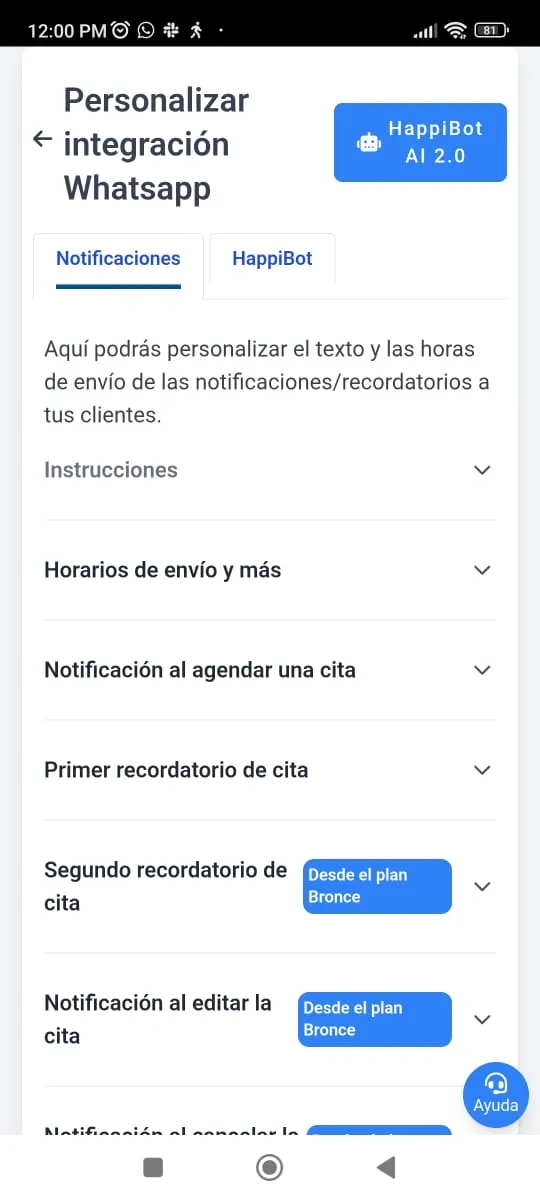
Happoin no solo envía un recordatorio; gestiona todo el ciclo de vida de la cita para que tú no tengas que mover un dedo. En la opción de Personalizar, puedes activar y editar a tu gusto los siguientes tipos de mensajes. Si vas hacer cambios al texto de los mensajes, te recomendamos mantener las variables que estan entre corchetes { } para personalizar el mensaje de acuerdo a tu cliente :
-
Cita agendada: Es el primer mensaje que recibirá tu cliente una vez hayas agendado la cita o tu cliente haya realizado la reserva a través de tu enlace de agendamiento. Es una confirmación inmediata en cuanto el cliente reserva su espacio.
Ejemplo:
Hola {client_name} 👋🏻 tu cita fue agendada para el {date} {time} con Nombre de tu Negocio📅
Agradecemos en el siguiente link 👇 Confirmar, Reagendar o Cancelar su cita.
{url}
-
Primer y segundo recordatorio: Configúralos para que se envíen con las horas de antelación que desees. Por ejemplo, 24 horas y 2 horas antes de la cita. Esto es vital para combatir el ausentismo.
Ejemplo:
Hola {client_name} , te recordamos la cita para el {date} {time} con Nombre de tu Negocio📅
Agradecemos Confirmar, Reagendar o Cancelar su cita en el siguiente link 👇 .
{url}
-
Editar cita: Si cambias la hora o fecha de un turno, el sistema avisa automáticamente al cliente con los nuevos datos.
Ejemplo:
Disculpa {client_name} 👋🏻 tu cita fue modificada para el {date} {time} con Nombre de tu Negocio.
Agradecemos en el siguiente link 👇 Confirmar, Reagendar o Cancelar su cita.
{url}
-
Cita cancelada: Notifica de forma educada que el espacio ha sido liberado, manteniendo la comunicación clara.
Ejemplo:
Disculpa {client_name} 👋🏻 tu cita con Nombre de tu Negocio para {date} {time} fue cancelada
-
Un día después de la cita: Perfecto para enviar una encuesta de satisfacción o agradecer al cliente por su visita a la barbería.
Ejemplo :
Hola {client_name} 👋🏻 Nombre de tu Negocio quiere conocer su opinión de la cita. En el siguiente link podrá enviarla:
{url}
-
Cancelación automática: Para politicas de cancelacion muy estrictas, si el cliente no confirma X horas antes, el sistema cancela la cita de forma automática y te libera la agenda para que otro cliente pueda ocupar ese lugar, protegiendo así tu rentabilidad.
Ejemplo:
{client_name}, Al no haber confirmado la cita para el{date} a las {time}, la hemos cancelado
Resultados reales: Menos sillas vacías, más ingresos
La automatización no es solo una comodidad, es una estrategia de recuperación de dinero. Los profesionales que utilizan Happoin logran reducir hasta un 30% el ausentismo desde la primera semana de uso.
Como menciona uno de nuestros usuarios en el sector salud: "Antes perdía dos o tres consultas al día por olvidos; ahora, el sistema trabaja por mí y mi agenda siempre está llena". En el mundo de las barberías, evitar una sola silla vacía al día gracias a un recordatorio automático paga la suscripción mensual del servicio por sí sola.
Finaliza tu configuración ahora
No permitas que las tareas manuales sigan robando tiempo a tu vida personal o a la atención de tus pacientes. Si ya estás en tu periodo de prueba, este es el momento de ver el impacto real en tu negocio.
Finalizar la configuración de WhatsApp ahora
O, si ya has visto el valor que la automatización aporta a tu día a día, Elige un plan ahora para asegurar que tus recordatorios nunca se detengan. Como siguiente paso lógico para optimizar tu tiempo, te recomendamos consultar nuestra guía sobre el Auto-agendamiento para clientes, donde aprenderás cómo permitir que ellos mismos reserven sus citas sin que tú tengas que intervenir.
Preguntas Frecuentes sobre la Automatización con Happoin
1. ¿Puedo usar mi propio número de WhatsApp para enviar los recordatorios?
Sí, puedes integrar tu propio número de negocio vinculándolo a través de la sección "WhatsApp QR Session". Esto es fundamental para construir un "ecosistema de confianza", ya que tus clientes recibirán notificaciones desde el numero de tu negocio, lo que genera mayor confianza a tus clientes y aumenta drásticamente la tasa de confirmación frente a números genéricos.
2. ¿Mis clientes necesitan descargar alguna aplicación para confirmar sus citas?
No, tus clientes no necesitan descargar nada. Todo el proceso de confirmación, cancelación o reagendamiento ocurre directamente a través de WhatsApp o mediante la URL de detalle de la cita que se incluye en el mensaje.
3. ¿Cómo evito que mis mensajes automáticos suenen como un robot?
Utiliza las variables dinámicas de personalización como {nombre_cliente}, {fecha} y {hora}. Esto ayuda a mantener el "toque humano" ; Happoin inserta automáticamente los datos reales de cada sesión o consulta para que el mensaje se sienta personal y cercano. También, puedes agregar emoticones al texto del mensaje y darle el tono de tu marca.
4. ¿Es difícil realizar la configuración técnica inicial?
No, la vinculación por código de teléfono toma menos de 3 minutos y está diseñada para realizarse directamente desde tu móvil sin necesidad de una PC o conocimientos de programación. Es una solución de "implementación rápida" pensada para profesionales con manos ocupadas que no pueden detener su jornada por problemas técnicos.
5. ¿Puedo elegir en qué horario se envían los recordatorios automáticos?
Sí, tú defines el rango de horas de envío dentro de la pestaña de personalización de la integración. Recomendamos un horario amplio de al menos unas 12 horas, por ejemplo, de 8 am a 8 pm para asegurar que ningún recordatorio se quede en cola para el siguiente dia. Tambien, puedes definir con cuantas horas de antelación deseas enviar cada uno de los recordatorios.