CEO
Configura i promemoria WhatsApp in Happoin: Guida di 3 minuti per automatizzare la tua agenda oggi stesso
Per configurare i promemoria appuntamenti automatizzati tramite WhatsApp della tua attività in Happoin, vai semplicemente su Menu > Integrazioni > Aggiungi > WhatsApp QR Session e collega il tuo numero aziendale o personale affinché il sistema inizi a inviare notifiche automaticamente. Questo processo elimina la "Schivitù di WhatsApp", permettendoti di recuperare ore della tua giornata evitando di confermare manualmente gli appuntamenti uno a uno.
Sappiamo che, come professionista, il tuo tempo è la risorsa più preziosa del tuo business. Passare il pomeriggio a inviare messaggi tipo "Ciao, confermi la tua presenza domani?" non è solo noioso, ma è un compito amministrativo che ti sottrae tempo da ciò che conta davvero: assistere il tuo cliente o assicurarti che nessuna poltrona rimanga vuota compromettendo i tuoi guadagni giornalieri.
Il potere di usare il tuo numero: Fiducia e Familiarità
Uno dei vantaggi competitivi di Happoin è l’opzione di "Integrare il tuo WhatsApp". A differenza di altri sistemi che inviano messaggi da numeri generici sconosciuti ai tuoi clienti, Happoin permette che il cliente riceva la notifica dal numero della tua attività, rendendo 4 volte più probabile che il cliente apra il messaggio rispetto a un numero sconosciuto.
Questo è fondamentale per generare fiducia immediata. Quando un cliente di una clinica, barbiere o salone di bellezza riceve un messaggio da un numero familiare, il tasso di apertura e risposta si avvicina al 100%. Inoltre, sfruttiamo la familiarità dello strumento: i tuoi clienti non devono scaricare nuove app né registrarsi su portali complessi. Tutto avviene nella chat WhatsApp che usano quotidianamente.
Collegare il tuo numero significa che, se il cliente ha ulteriori domande, la risposta arriverà direttamente al tuo WhatsApp, permettendoti di mantenere il contatto con il cliente o lasciando che il nostro bot IA HappiBot gestisca le sue richieste, recuperando così la libertà di gestire il tuo tempo come preferisci.
Tutorial passo passo: La tua agenda automatizzata in 4 passaggi
Configurare questa integrazione è un processo pensato per essere eseguito anche senza conoscenze tecniche. Segui questi passaggi per attivare il sistema oggi stesso:
Passo 1: Accesso alla configurazione
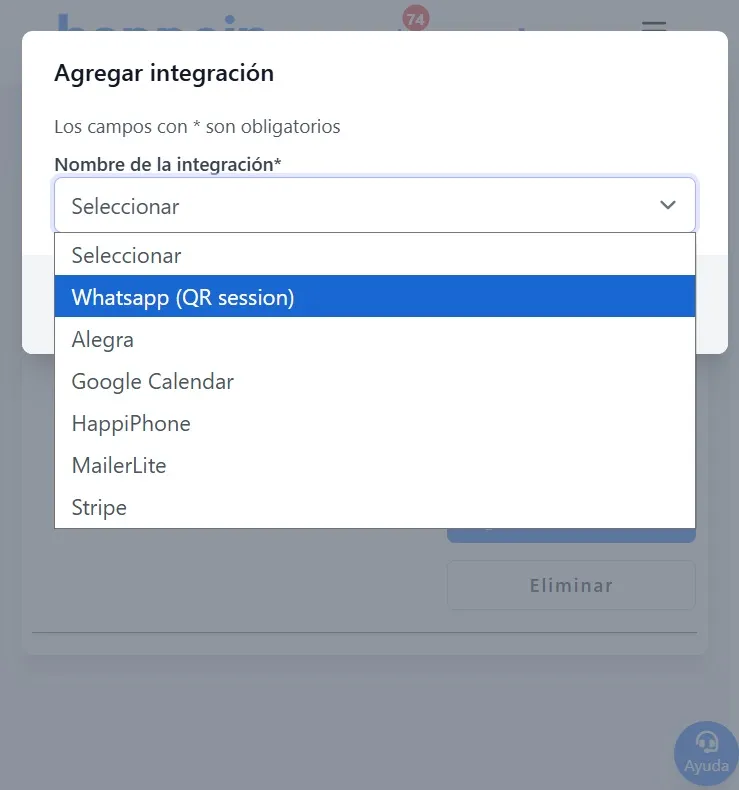
Una volta nel tuo pannello Happoin, vai al Menu. Seleziona l’opzione Integrazioni e poi WhatsApp QR Session.
Passo 2: Collegamento rapido tramite numero di telefono
Anche se puoi scansionare un codice QR come in WhatsApp Web, consigliamo il metodo di collegamento tramite numero di telefono se accedi da mobile. Se accedi da web puoi anche usare l’opzione di scansione QR per integrare.
-
Seleziona Integra il mio WhatsApp e premi "Continua"
-
Scegli uno dei metodi ufficiali di collegamento WhatsApp: Con numero di telefono (ideale se usi il cellulare) o Scansiona QR (ideale se usi il computer) e segui le istruzioni per ogni passaggio
Una volta completato con successo il collegamento alla tua agenda appuntamenti in Happoin, potrai procedere al passaggio successivo di Personalizzazione per inviare notifiche e promemoria come desideri.
Passo 3: Personalizzazione con un tocco umano
Nella scheda Personalizza, potrai scrivere i messaggi che riceveranno i tuoi clienti e impostare la fascia oraria per l’invio delle notifiche e dei promemoria. L’aspetto più importante è usare le variabili dinamiche come {nome_cliente}, {data} e {ora}.
Per esempio: "Ciao {nome_cliente}, ti ricordiamo la tua sessione di fisioterapia per il {data} alle {ora}". Questo garantisce che ogni messaggio risulti personale e professionale, evitando che sembri una comunicazione robotica e fredda.
Nell’opzione Orari di invio e altro devi impostare la fascia oraria in cui desideri che le notifiche WhatsApp vengano inviate. Fuori da questa fascia non saranno inviate notifiche ai tuoi clienti. Consigliamo una fascia ampia in cui ritieni opportuno che i clienti ricevano i messaggi, ad esempio dalle 7:00 alle 21:00.
Passo 4: Il link magico (URL di dettaglio)
È fondamentale includere sempre la variabile della URL di dettaglio dell’appuntamento. Questo link permette al cliente di vedere tutte le informazioni del suo turno e, cosa più importante, di confermare o cancellare con un solo clic. Facilitando l’azione, riduci drasticamente attriti e dimenticanze.
Tipi di notifiche disponibili per il tuo flusso di lavoro
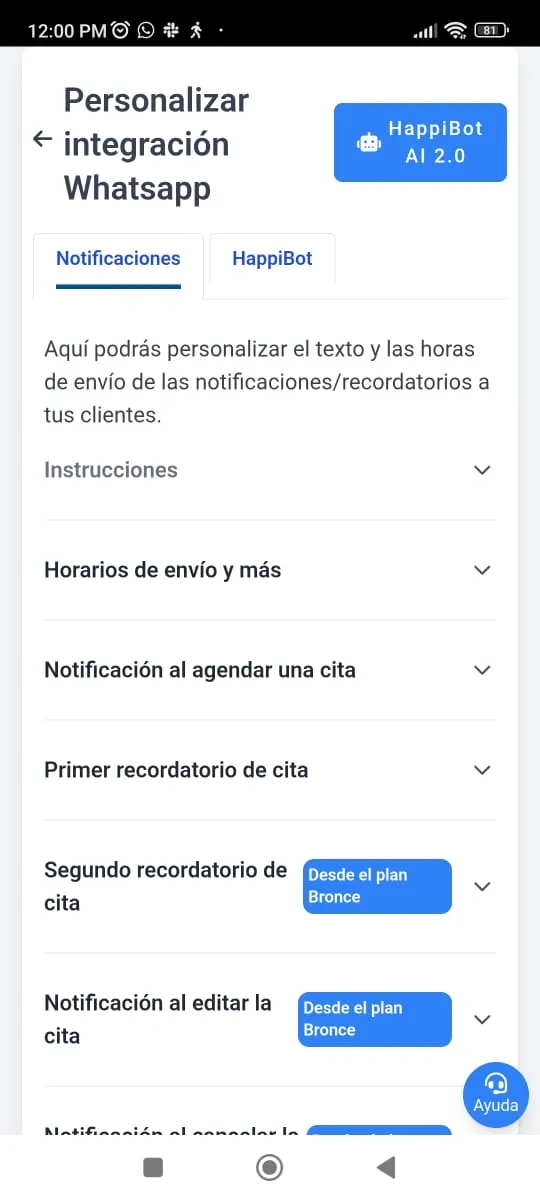
Happoin non invia solo un promemoria; gestisce l’intero ciclo di vita dell’appuntamento affinché tu non debba muovere un dito. Nell’opzione Personalizza, puoi attivare e modificare a piacere i seguenti tipi di messaggi. Se modifichi il testo, ti consigliamo di mantenere le variabili tra parentesi graffe { } per personalizzare il messaggio in base al cliente:
-
Appuntamento fissato: È il primo messaggio che il cliente riceve appena l’appuntamento è stato fissato o il cliente ha prenotato tramite il tuo link di prenotazione. È una conferma immediata al momento della prenotazione.
Esempio:
Ciao {client_name} 👋🏻 il tuo appuntamento è fissato per il {date} alle {time} con Nome della tua Attività📅
Ti invitiamo a 👇Confermare, Riprenotare o Cancellare il tuo appuntamento tramite il link seguente.
{url}
-
Primo e secondo promemoria: Configurali per inviarli con l’anticipo desiderato, ad esempio 24 ore e 2 ore prima dell’appuntamento. Questo è fondamentale per combattere le assenze.
Esempio:
Ciao {client_name} , ti ricordiamo l’appuntamento per il {date} alle {time} con Nome della tua Attività📅
Ti invitiamo a Confermare, Riprenotare o Cancellare il tuo appuntamento tramite il link seguente 👇.
{url}
-
Modifica appuntamento: Se cambi ora o data di un turno, il sistema avvisa automaticamente il cliente con i nuovi dati.
Esempio:
Scusa {client_name} 👋🏻 il tuo appuntamento è stato modificato per il {date} alle {time} con Nome della tua Attività.
Ti invitiamo a 👇Confermare, Riprenotare o Cancellare il tuo appuntamento tramite il link seguente.
{url}
-
Appuntamento cancellato: Notifica educatamente che lo spazio è stato liberato, mantenendo la comunicazione chiara.
Esempio:
Scusa {client_name} 👋🏻 il tuo appuntamento con Nome della tua Attività per il {date} alle {time} è stato cancellato
-
Un giorno dopo l’appuntamento: Perfetto per inviare un sondaggio di soddisfazione o ringraziare il cliente per la visita al barbiere.
Esempio:
Ciao {client_name} 👋🏻 Nome della tua Attività desidera conoscere la tua opinione sull’appuntamento. Puoi inviarla tramite il link seguente:
{url}
-
Cancellazione automatica: Per politiche di cancellazione molto rigide, se il cliente non conferma X ore prima, il sistema cancella automaticamente l’appuntamento e libera l’agenda per permettere a un altro cliente di prendere quel posto, proteggendo così la tua redditività.
Esempio:
{client_name}, non avendo confermato l’appuntamento per il {date} alle {time}, lo abbiamo cancellato
Risultati reali: Meno poltrone vuote, più guadagni
L’automazione non è solo comodità, è una strategia di recupero economico. I professionisti che usano Happoin riescono a ridurre fino al 30% le assenze già dalla prima settimana di utilizzo.
Come dice uno dei nostri utenti nel settore sanitario: "Prima perdevo due o tre visite al giorno per dimenticanze; ora il sistema lavora per me e la mia agenda è sempre piena". Nel mondo dei barbieri, evitare anche una sola poltrona vuota al giorno grazie a un promemoria automatico copre da solo l’abbonamento mensile al servizio.
Completa la configurazione ora
Non lasciare che le attività manuali continuino a rubare tempo alla tua vita personale o all’assistenza dei tuoi pazienti. Se sei ancora nel periodo di prova, questo è il momento di vedere l’impatto reale sul tuo business.
Completa ora la configurazione di WhatsApp
Oppure, se hai già visto il valore che l’automazione porta al tuo quotidiano, Scegli un piano ora per assicurarti che i tuoi promemoria non si fermino mai. Come passo successivo logico per ottimizzare il tuo tempo, ti consigliamo di consultare la nostra guida su Auto-prenotazione per clienti, dove imparerai come permettere ai clienti di prenotare da soli senza il tuo intervento.
Domande frequenti sull’automazione con Happoin
1. Posso usare il mio numero WhatsApp per inviare i promemoria?
Sì, puoi integrare il tuo numero aziendale collegandolo tramite la sezione "WhatsApp QR Session". Questo è fondamentale per costruire un "ecosistema di fiducia", poiché i tuoi clienti riceveranno notifiche dal numero della tua attività, aumentando la fiducia e la percentuale di conferma rispetto a numeri generici.
2. I miei clienti devono scaricare qualche app per confermare gli appuntamenti?
No, i tuoi clienti non devono scaricare nulla. Tutto il processo di conferma, cancellazione o riprenotazione avviene direttamente tramite WhatsApp o tramite l’URL di dettaglio dell’appuntamento incluso nel messaggio.
3. Come evito che i miei messaggi automatici sembrino robotici?
Usa le variabili dinamiche di personalizzazione come {nome_cliente}, {data} e {ora}. Questo aiuta a mantenere un "tocco umano"; Happoin inserisce automaticamente i dati reali di ogni sessione o visita affinché il messaggio risulti personale e vicino. Puoi anche aggiungere emoticon al testo e dare il tono del tuo brand.
4. È difficile effettuare la configurazione tecnica iniziale?
No, il collegamento tramite numero di telefono richiede meno di 3 minuti ed è progettato per essere fatto direttamente dal tuo mobile senza bisogno di PC o conoscenze di programmazione. È una soluzione di "implementazione rapida" pensata per professionisti impegnati che non possono fermarsi per problemi tecnici.
5. Posso scegliere in quali orari inviare i promemoria automatici?
Sì, definisci la fascia oraria di invio nella scheda di personalizzazione dell’integrazione. Consigliamo una fascia ampia di almeno 12 ore, ad esempio dalle 8:00 alle 20:00, per assicurarti che nessun promemoria rimanga in coda per il giorno successivo. Puoi anche impostare con quante ore di anticipo inviare ciascun promemoria.