CEO
Configurar lembretes do WhatsApp no Happoin: Guia de 3 minutos para automatizar sua agenda hoje mesmo
Para configurar os lembretes automáticos de compromissos via WhatsApp do seu negócio no Happoin, basta ir para Menu > Integrações > Adicionar > WhatsApp QR Session e vincular seu número comercial ou pessoal para que o sistema comece a enviar notificações automaticamente. Esse processo elimina a "Escravidão do WhatsApp", permitindo que você recupere horas do seu dia ao deixar de confirmar compromissos manualmente um a um.
Sabemos que, como profissional, seu tempo é o ativo mais valioso do seu negócio. Passar a tarde enviando mensagens de "Olá, confirma sua presença amanhã?" não é apenas tedioso, mas uma tarefa administrativa que tira seu tempo do que realmente importa: atender seu cliente ou garantir que nenhuma cadeira vazia afete sua receita do dia.
O poder de usar seu próprio número: Confiança e Familiaridade
Uma das vantagens competitivas do Happoin é a opção de "Integrar seu próprio WhatsApp". Diferente de outros sistemas que enviam mensagens de números genéricos desconhecidos para seus clientes, o Happoin permite que o cliente receba a notificação do número do seu negócio, tornando 4 vezes mais provável que o cliente veja a mensagem do que se a recebesse de um número desconhecido.
Isso é crucial para gerar confiança imediata. Quando um cliente de uma clínica, barbearia ou salão de beleza recebe uma mensagem de um número familiar, a taxa de abertura e resposta é próxima de 100%. Além disso, aproveitamos a familiaridade da ferramenta: seus clientes não precisam baixar novos aplicativos nem se cadastrar em portais complexos. Tudo acontece no chat que já usam diariamente no WhatsApp.
Vincular seu próprio número significa que, se o cliente tiver uma dúvida adicional, a resposta chegará diretamente no seu WhatsApp, permitindo que você mantenha esse contato com seu cliente ou deixando que nosso bot com IA HappiBot cuide das dúvidas, recuperando assim a liberdade de administrar seu tempo como desejar.
Tutorial passo a passo: Sua agenda automatizada em 4 passos
Configurar essa integração é um processo desenhado para ser executado mesmo sem conhecimentos técnicos. Siga estes passos para ativar seu sistema hoje mesmo:
Passo 1: Acesso à configuração
Uma vez dentro do seu painel Happoin, vá ao Menu. Selecione a opção Integrações e depois em WhatsApp QR Session.
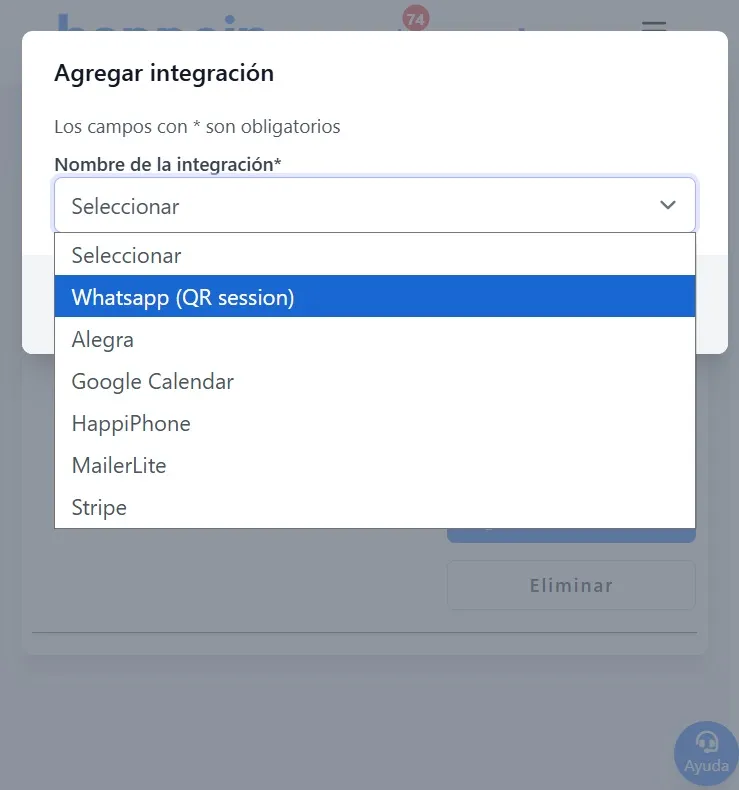
Passo 2: Vinculação rápida por número de telefone
Embora você possa escanear um código QR como no WhatsApp Web, recomendamos o método de vinculação por número de telefone se estiver acessando pelo celular. Se estiver acessando pelo computador, também pode usar a opção de Escanear código QR para fazer a integração.
-
Selecione Integrar meu WhatsApp e clique em "Continuar"
-
Escolha um dos métodos oficiais de vinculação do WhatsApp: Com número de telefone (ideal se estiver pelo celular) ou Escanear QR (ideal se estiver pelo computador) e siga as instruções para cada passo
Ao completar com sucesso a vinculação à sua agenda de compromissos no Happoin, você poderá seguir para o próximo passo de Personalizar para que as notificações e lembretes sejam enviados conforme desejar.
Passo 3: Personalização com toque humano
Na aba Personalizar, você poderá redigir as mensagens que seus clientes receberão e definir o intervalo de horas para envio das notificações e lembretes. O mais importante aqui é usar as variáveis dinâmicas como {nome_cliente}, {data} e {hora}.
Por exemplo: "Olá {nome_cliente}, lembramos da sua sessão de fisioterapia para o dia {data} às {hora}". Isso garante que cada mensagem pareça pessoal e profissional, evitando que pareça uma comunicação robótica e fria.
Na opção Horas de envio e mais você deve definir o intervalo de horas em que deseja que as notificações sejam enviadas pelo WhatsApp. Fora desse intervalo, não serão enviadas notificações aos seus clientes. Recomendamos sempre um intervalo amplo onde considere prudente que seus clientes recebam suas mensagens, por exemplo, das 7h às 21h.
Passo 4: O link mágico (URL de detalhe)
É fundamental que você sempre inclua a variável da URL de detalhe do compromisso. Esse link permite que o cliente veja todas as informações do seu agendamento e, o mais importante, que possa confirmar ou cancelar com um único clique. Ao facilitar a ação, você reduz drasticamente o atrito e o esquecimento.
Tipos de notificações disponíveis para seu fluxo de trabalho
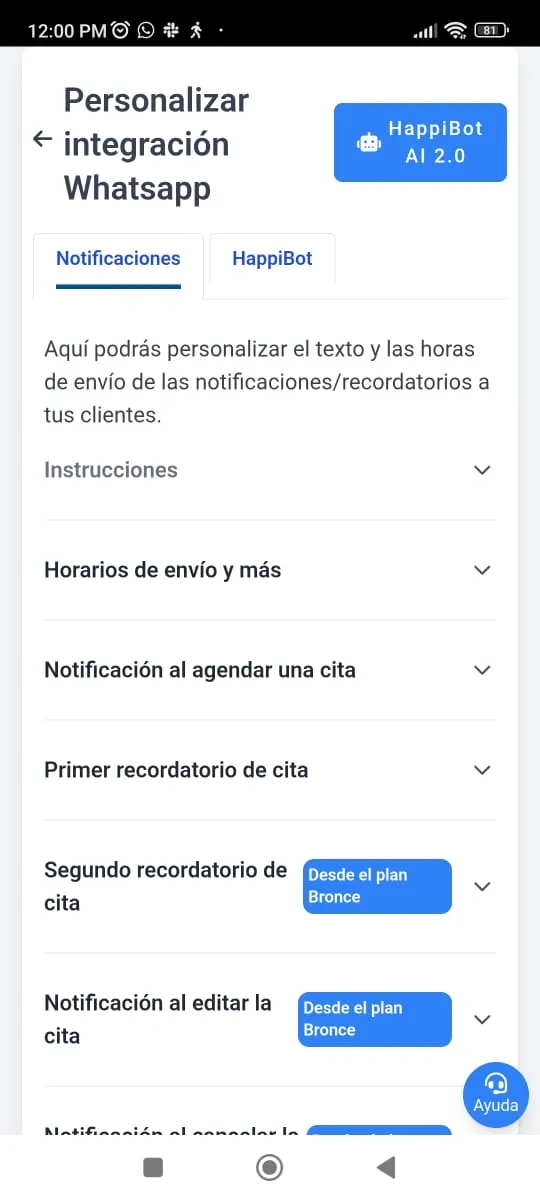
O Happoin não apenas envia um lembrete; ele gerencia todo o ciclo de vida do compromisso para que você não precise mover um dedo. Na opção Personalizar, você pode ativar e editar a seu gosto os seguintes tipos de mensagens. Se for alterar o texto das mensagens, recomendamos manter as variáveis que estão entre chaves { } para personalizar a mensagem conforme seu cliente:
-
Compromisso agendado: É a primeira mensagem que seu cliente receberá assim que você agendar o compromisso ou seu cliente fizer a reserva pelo seu link de agendamento. É uma confirmação imediata assim que o cliente reserva seu espaço.
Exemplo:
Olá {client_name} 👋🏻 seu compromisso foi agendado para o dia {date} às {time} com Nome do seu Negócio📅
Agradecemos que no link abaixo 👇 Confirme, Reagende ou Cancele seu compromisso.
{url}
-
Primeiro e segundo lembrete: Configure para que sejam enviados com as horas de antecedência que desejar. Por exemplo, 24 horas e 2 horas antes do compromisso. Isso é vital para combater o absenteísmo.
Exemplo:
Olá {client_name} , lembramos do compromisso para o dia {date} às {time} com Nome do seu Negócio📅
Agradecemos que Confirme, Reagende ou Cancele seu compromisso no link abaixo 👇.
{url}
-
Editar compromisso: Se você alterar a hora ou data de um agendamento, o sistema avisa automaticamente o cliente com os novos dados.
Exemplo:
Desculpe {client_name} 👋🏻 seu compromisso foi alterado para o dia {date} às {time} com Nome do seu Negócio.
Agradecemos que no link abaixo 👇 Confirme, Reagende ou Cancele seu compromisso.
{url}
-
Compromisso cancelado: Notifica educadamente que o espaço foi liberado, mantendo a comunicação clara.
Exemplo:
Desculpe {client_name} 👋🏻 seu compromisso com Nome do seu Negócio para {date} às {time} foi cancelado
-
Um dia após o agendamento: Perfeito para enviar uma pesquisa de satisfação ou agradecer ao cliente pela visita à barbearia.
Exemplo:
Olá {client_name} 👋🏻 O Nome do seu Negócio quer saber sua opinião sobre o agendamento. No link a seguir você poderá enviá-la:
{url}
-
Cancelamento automático: Para políticas de cancelamento muito rígidas, se o cliente não confirmar X horas antes, o sistema cancela o agendamento automaticamente e libera sua agenda para que outro cliente possa ocupar esse horário, protegendo assim sua rentabilidade.
Exemplo:
{client_name}, Como não confirmou o agendamento para o {date} às {time}, nós o cancelamos
Resultados reais: Menos cadeiras vazias, mais receita
A automação não é apenas uma comodidade, é uma estratégia de recuperação de dinheiro. Os profissionais que usam o Happoin conseguem reduzir em até 30% o absenteísmo já na primeira semana de uso.
Como menciona um de nossos usuários do setor de saúde: "Antes eu perdia duas ou três consultas por dia por esquecimentos; agora, o sistema trabalha por mim e minha agenda está sempre cheia". No mundo das barbearias, evitar uma única cadeira vazia por dia graças a um lembrete automático paga a assinatura mensal do serviço sozinha.
Finalize sua configuração agora
Não permita que tarefas manuais continuem roubando tempo da sua vida pessoal ou do atendimento aos seus pacientes. Se você já está no seu período de teste, este é o momento de ver o impacto real no seu negócio.
Finalize a configuração do WhatsApp agora
Ou, se você já viu o valor que a automação traz ao seu dia a dia, Escolha um plano agora para garantir que seus lembretes nunca parem. Como próximo passo lógico para otimizar seu tempo, recomendamos consultar nosso guia sobre Autoagendamento para clientes, onde você aprenderá como permitir que eles mesmos reservem seus agendamentos sem que você precise intervir.
Perguntas Frequentes sobre Automação com Happoin
1. Posso usar meu próprio número de WhatsApp para enviar os lembretes?
Sim, você pode integrar seu próprio número comercial vinculando-o através da seção "WhatsApp QR Session". Isso é fundamental para construir um "ecossistema de confiança", pois seus clientes receberão notificações do número do seu negócio, o que gera maior confiança e aumenta drasticamente a taxa de confirmação em comparação com números genéricos.
2. Meus clientes precisam baixar algum aplicativo para confirmar seus agendamentos?
Não, seus clientes não precisam baixar nada. Todo o processo de confirmação, cancelamento ou reagendamento ocorre diretamente pelo WhatsApp ou através da URL do detalhe do agendamento incluída na mensagem.
3. Como evitar que minhas mensagens automáticas pareçam robóticas?
Use as variáveis dinâmicas de personalização como {nome_cliente}, {data} e {hora}. Isso ajuda a manter o "toque humano"; o Happoin insere automaticamente os dados reais de cada sessão ou consulta para que a mensagem pareça pessoal e próxima. Além disso, você pode adicionar emojis ao texto da mensagem e dar o tom da sua marca.
4. É difícil realizar a configuração técnica inicial?
Não, a vinculação pelo código do telefone leva menos de 3 minutos e foi projetada para ser feita diretamente do seu celular, sem necessidade de computador ou conhecimentos de programação. É uma solução de "implementação rápida" pensada para profissionais ocupados que não podem interromper sua rotina por problemas técnicos.
5. Posso escolher em qual horário os lembretes automáticos são enviados?
Sim, você define o intervalo de horas de envio na aba de personalização da integração. Recomendamos um horário amplo de pelo menos 12 horas, por exemplo, das 8h às 20h, para garantir que nenhum lembrete fique pendente para o dia seguinte. Também é possível definir com quantas horas de antecedência deseja enviar cada um dos lembretes.